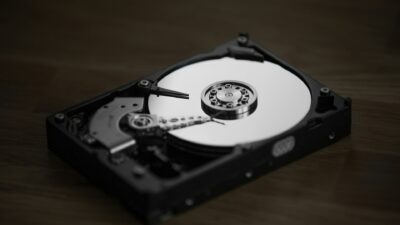

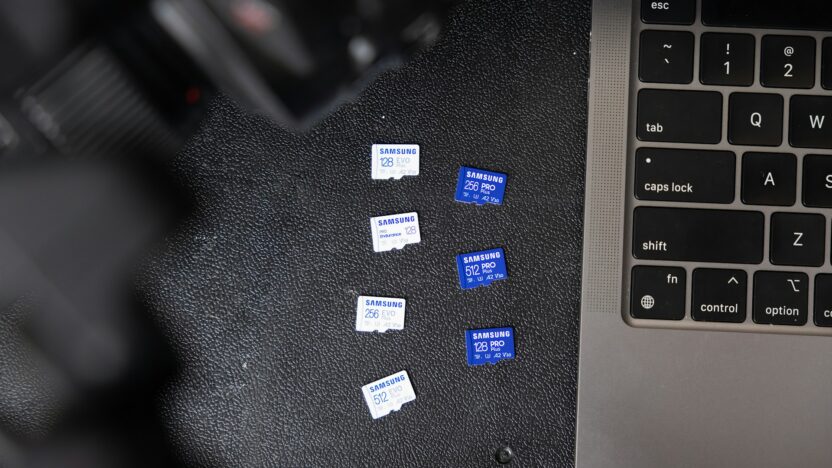
Kehilangan file penting akibat penghapusan yang tidak disengaja dapat menjadi pengalaman yang menegangkan. Entah itu dokumen kerja penting, foto kenangan berharga, atau video yang tak tergantikan, Cara Mengembalikan File yang Terhapus menjadi keterampilan yang sangat berharga di era digital ini. Beruntungnya, dalam banyak kasus, file yang “terhapus” sebenarnya masih dapat diselamatkan dengan metode dan tools yang tepat. Artikel ini akan memandu Anda langkah demi langkah dalam proses recovery file dari berbagai media penyimpanan, mulai dari hard disk, flash drive, hingga smartphone.
Daftar Isi
Memahami Proses Penghapusan File
Sebelum memulai proses recovery, penting untuk memahami bagaimana file “terhapus” bekerja:
- Ketika Anda menghapus file (bahkan setelah mengosongkan Recycle Bin atau Trash), sistem operasi sebenarnya hanya menandai ruang yang ditempati file tersebut sebagai “tersedia untuk ditimpa” tetapi tidak benar-benar menghapus datanya.
- Data akan tetap ada sampai ditimpa oleh file baru, yang berarti Anda memiliki jendela waktu untuk melakukan recovery.
- Semakin cepat Anda bertindak setelah penghapusan, semakin tinggi peluang keberhasilan recovery.
- Sangat penting untuk BERHENTI menggunakan perangkat tersebut segera setelah Anda menyadari file terhapus, karena aktivitas baru dapat menimpa data yang ingin Anda pulihkan.
Alat dan Software Recovery yang Direkomendasikan
Untuk PC (Windows dan Mac)
- Recuva (Gratis, Windows)
- Antarmuka sederhana dan mudah digunakan
- Kemampuan preview file sebelum recovery
- Fitur deep scan untuk kasus sulit
- Disk Drill (Freemium, Windows & Mac)
- Mendukung hampir semua format file
- Perlindungan data real-time
- Recovery hingga 500MB gratis
- TestDisk & PhotoRec (Gratis, Open Source, Multi-platform)
- Alat command-line yang sangat powerful
- Dapat memulihkan partisi yang hilang
- Cocok untuk pengguna tingkat lanjut
- R-Studio (Berbayar, Professional)
- Fitur recovery advanced untuk kasus kompleks
- Dapat bekerja dengan disk yang rusak secara fisik
- Mendukung sistem file NTFS, FAT, exFAT, HFS/HFS+, UFS
- Time Machine (Gratis, built-in di macOS)
- Untuk pemulihan file di Mac jika backup aktif
Untuk Smartphone
- DiskDigger (Android)
- Tersedia versi gratis dan pro
- Dapat memulihkan foto bahkan tanpa root
- Dr.Fone (iOS & Android)
- Suite pemulihan data komprehensif
- Mendukung berbagai jenis file
- iPhone Backup Extractor (iOS)
- Memulihkan data dari backup iTunes/iCloud
Cara Mengembalikan File yang Terhapus dari Hard Disk
Metode 1: Menggunakan Recycle Bin/Trash (Windows/Mac)
- Untuk Windows:
- Buka “Recycle Bin” di desktop
- Cari file yang ingin dipulihkan
- Klik kanan pada file dan pilih “Restore”
- File akan dikembalikan ke lokasi aslinya
- Untuk Mac:
- Buka “Trash” dari Dock
- Cari file yang ingin dipulihkan
- Klik kanan pada file dan pilih “Put Back”
- File akan kembali ke lokasi aslinya
Metode 2: Menggunakan Software Recovery (Recuva sebagai contoh)
- Langkah Persiapan:
- JANGAN menginstal software recovery pada drive yang sama dengan file yang terhapus
- Idealnya, gunakan komputer lain untuk mengunduh software, atau simpan di drive eksternal
- Proses Instalasi dan Penggunaan Recuva:
- Unduh Recuva dari situs resmi: https://www.ccleaner.com/recuva
- Instal program dengan mengikuti wizard
- Buka Recuva dan pilih tipe file yang ingin dipulihkan (Gambar, Musik, Dokumen, Video, atau Semua File)
- Pilih lokasi di mana file disimpan sebelum terhapus (jika diketahui)
- Aktifkan opsi “Deep Scan” untuk pencarian menyeluruh (akan memakan waktu lebih lama)
- Klik “Start” untuk memulai pemindaian
- Recuva akan menampilkan daftar file yang dapat dipulihkan dengan indikator warna tentang peluang keberhasilan recovery:
- Hijau: Peluang tinggi
- Kuning: Peluang sedang
- Merah: Peluang rendah
- Centang file yang ingin dipulihkan
- Klik “Recover” dan pilih lokasi untuk menyimpan file yang dipulihkan (PENTING: pilih drive BERBEDA dari drive sumber)
- Tunggu proses selesai
Metode 3: Menggunakan Command Prompt (Windows)
Untuk pengguna Windows yang nyaman dengan command line:
- Buka Command Prompt sebagai Administrator
- Ketik:
chkdsk X: /f(ganti X dengan huruf drive yang ingin dipulihkan) dan tekan Enter - Setelah selesai, ketik:
ATTRIB -H -R -S /S /D X:\*.*(ganti X dengan huruf drive) - Tekan Enter dan tunggu proses selesai
- Periksa folder yang dibuat pada drive tersebut untuk file yang mungkin telah dipulihkan
Metode 4: Menggunakan Time Machine (Mac)
- Hubungkan drive eksternal yang berisi backup Time Machine
- Buka folder tempat file berada sebelum terhapus
- Buka Time Machine (dari Menu Bar atau Spotlight)
- Navigasi ke waktu sebelum file terhapus
- Pilih file yang ingin dipulihkan
- Klik “Restore” untuk mengembalikan file ke lokasi aslinya
Cara Mengembalikan File yang Terhapus dari Flash Drive
Metode 1: Menggunakan Software Khusus (Disk Drill sebagai contoh)
- Persiapan:
- Hubungkan flash drive ke komputer
- JANGAN menyimpan apapun ke flash drive tersebut
- Unduh dan instal Disk Drill dari situs resmi
- Proses Recovery:
- Buka Disk Drill
- Pilih flash drive dari daftar perangkat
- Klik “Search for lost data” atau “Recover”
- Tunggu proses pemindaian selesai
- Preview file yang ditemukan
- Centang file yang ingin dipulihkan
- Klik “Recover” dan pilih lokasi penyimpanan (jangan simpan di flash drive yang sama)
- Tunggu hingga proses selesai
Metode 2: Menggunakan CMD untuk Flash Drive
- Buka Command Prompt sebagai Administrator
- Ketik:
chkdsk E: /f(ganti E dengan huruf drive flash drive Anda) - Tekan Enter dan tunggu proses selesai
- Ketik:
ATTRIB -H -R -S /S /D E:\*.*(ganti E dengan huruf drive flash drive) - Tekan Enter dan periksa flash drive untuk file yang dipulihkan
Metode 3: Pemulihan File dari File System RAW
Jika flash drive terdeteksi sebagai RAW:
- Unduh dan instal TestDisk
- Buka TestDisk sebagai Administrator
- Pilih “Create a new log file”
- Pilih flash drive dari daftar
- Pilih tabel partisi yang sesuai (biasanya “Intel” untuk flash drive)
- Pilih “Analyse” dan tekan Enter
- Setelah analisis selesai, pilih “Quick Search”
- Setelah partisi ditemukan, pilih “Write” untuk memperbaiki tabel partisi
- Restart komputer dan periksa apakah flash drive sudah terdeteksi normal
Cara Mengembalikan File yang Terhapus dari Smartphone
Untuk Android
Metode 1: Pemulihan dari Google Photos (untuk foto dan video)
- Buka aplikasi Google Photos
- Ketuk menu hamburger (tiga garis) dan pilih “Trash” atau “Bin”
- Semua foto yang dihapus dalam 60 hari terakhir akan muncul
- Tekan dan tahan item yang ingin dipulihkan
- Ketuk “Restore” untuk mengembalikan ke galeri
Metode 2: Menggunakan DiskDigger (tanpa root)
- Unduh dan instal DiskDigger dari Google Play Store
- Buka aplikasi dan berikan izin yang diminta
- Pilih “Photos” untuk memindai foto yang terhapus
- Tunggu pemindaian selesai
- Pilih foto yang ingin dipulihkan
- Ketuk “Recover” dan pilih metode penyimpanan (seperti mengunggah ke Google Drive, mengirim melalui email, atau menyimpan ke penyimpanan lokal)
Metode 3: Menggunakan Software PC (dengan root)
Untuk recovery file lainnya (dokumen, audio):
- Aktifkan mode developer di Android
- Aktifkan USB Debugging
- Hubungkan smartphone ke PC
- Gunakan software seperti Dr.Fone atau Disk Drill
- Ikuti petunjuk software untuk memindai dan memulihkan file
Metode 4: Memeriksa Cloud Backup
- Periksa layanan cloud yang Anda gunakan (Google Drive, Dropbox, OneDrive)
- Masuk ke akun Anda dan periksa folder Trash/Recently Deleted
- Cari file yang ingin dipulihkan dan pilih “Restore”
Untuk iOS (iPhone dan iPad)
Metode 1: Pemulihan dari Recently Deleted (untuk foto dan video)
- Buka aplikasi Photos
- Ketuk “Albums” di bagian bawah
- Gulir ke bawah dan ketuk “Recently Deleted”
- Pilih foto atau video yang ingin dipulihkan
- Ketuk “Recover” di sudut kanan bawah
- Konfirmasi dengan ketuk “Recover Photo/Video”
Metode 2: Pemulihan dari iCloud Backup
- Pastikan Anda memiliki backup terbaru di iCloud
- Reset iPhone Anda (Settings > General > Reset > Erase All Content and Settings)
- Saat setup, pilih “Restore from iCloud Backup”
- Masuk ke akun iCloud Anda
- Pilih backup yang relevan
- Tunggu proses pemulihan selesai
Metode 3: Menggunakan Software Pihak Ketiga
- Unduh dan instal software seperti Dr.Fone, iMyFone D-Back, atau iPhone Backup Extractor di PC/Mac
- Hubungkan iPhone ke komputer
- Ikuti petunjuk software untuk:
- Memindai perangkat langsung, atau
- Mengekstrak file dari backup iTunes/iCloud
- Preview dan pilih file yang ingin dipulihkan
- Simpan file ke lokasi yang diinginkan di komputer
Recovery Data dari Kartu SD
Metode 1: Menggunakan Card Reader dan Software Recovery
- Keluarkan kartu SD dari perangkat
- Hubungkan ke komputer menggunakan card reader
- Gunakan software recovery seperti Recuva atau Disk Drill
- Ikuti proses yang sama seperti memulihkan data dari flash drive
Metode 2: Menggunakan Aplikasi Khusus di Smartphone
- Instal aplikasi seperti DiskDigger atau SD Card Data Recovery
- Berikan izin aplikasi untuk mengakses penyimpanan
- Jalankan pemindaian pada kartu SD
- Pilih dan pulihkan file yang ditemukan
Recovery Data dari Hard Disk Eksternal
- Hubungkan hard disk eksternal ke komputer
- Jika hard disk terdeteksi tapi file tidak terlihat:
- Coba software recovery seperti Disk Drill atau R-Studio
- Ikuti langkah-langkah yang sama seperti recovery dari hard disk internal
- Jika hard disk tidak terdeteksi:
- Periksa koneksi kabel dan port
- Coba port USB berbeda atau komputer lain
- Jika masih tidak terdeteksi, mungkin ada masalah fisik yang memerlukan layanan profesional
Tips Mencegah Kehilangan Data Permanen
- Buat Backup Rutin
- Gunakan solusi backup 3-2-1: 3 salinan data, 2 media penyimpanan berbeda, 1 backup off-site
- Manfaatkan layanan cloud storage (Google Drive, Dropbox, OneDrive, iCloud)
- Gunakan software backup otomatis
- Hentikan Penggunaan Perangkat Segera
- Jika menyadari file terhapus, segera hentikan penyimpanan file baru di perangkat tersebut
- Jangan defrag, format, atau reinstall sistem operasi
- Gunakan Software Pemeliharaan
- Instal software anti-virus dan anti-malware
- Gunakan disk cleaner dengan hati-hati
- Praktek Penyimpanan yang Aman
- Selalu “Eject” perangkat penyimpanan sebelum melepaskannya
- Hindari mematikan komputer secara paksa
- Gunakan UPS untuk mencegah kerusakan akibat fluktuasi listrik
- Pertimbangkan Solusi RAID
- Untuk data sangat penting, gunakan sistem RAID untuk redundansi
Kasus Khusus: Recovery Data dari Perangkat yang Rusak Fisik
Jika perangkat penyimpanan Anda mengalami kerusakan fisik seperti:
- Hard disk yang mengeluarkan suara klik atau berisik
- Flash drive yang terbakar atau terkena air
- Smartphone yang rusak berat
Langkah terbaik adalah:
- JANGAN mencoba memperbaiki sendiri
- JANGAN menghidupkan atau menggunakan perangkat
- Hubungi layanan recovery data profesional
- Siap untuk biaya yang relatif tinggi (bisa mencapai jutaan rupiah)
Kesimpulan
Mengembalikan file yang terhapus dari berbagai media penyimpanan memang mungkin dilakukan dengan alat dan metode yang tepat. Namun, peluang keberhasilan recovery sangat bergantung pada seberapa cepat Anda bertindak dan seberapa tepat langkah yang diambil. Pencegahan tetap menjadi strategi terbaik melalui backup rutin dan penanganan penyimpanan yang hati-hati.
Jika Anda sering bekerja dengan data penting, pertimbangkan untuk mempelajari lebih lanjut tentang struktur penyimpanan data dan berinvestasi pada solusi backup yang komprehensif. Kehilangan data yang tidak dapat dipulihkan bisa sangat merugikan, baik secara emosional untuk kenangan personal maupun secara finansial untuk data bisnis.
Ingat bahwa meskipun banyak file dapat dipulihkan, tidak ada jaminan 100% keberhasilan recovery. Oleh karena itu, selalu anggap file yang tidak dicadangkan sebagai file yang berisiko hilang permanen.