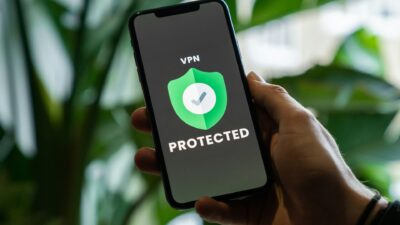


Di era digital saat ini, cara mengontrol data pribadi menjadi keterampilan penting yang perlu dikuasai oleh setiap pengguna internet. Platform-platform digital yang kita gunakan sehari-hari—seperti Google, Facebook, Instagram, dan lainnya—mengumpulkan data dalam jumlah besar tentang aktivitas, preferensi, dan bahkan lokasi kita. Meskipun data ini sering digunakan untuk meningkatkan pengalaman pengguna, namun tanpa pengaturan privasi yang tepat, informasi pribadi Anda bisa terlalu terekspos. Artikel ini akan memberikan panduan komprehensif tentang cara mengelola dan melindungi data pribadi Anda di berbagai platform digital populer.
Daftar Isi
Mengapa Kontrol Data Pribadi Sangat Penting?
Sebelum membahas langkah-langkah spesifik, penting untuk memahami apa yang dipertaruhkan:
- Eksposur Informasi Sensitif: Tanpa pengaturan privasi yang tepat, detail pribadi seperti alamat rumah, nomor telepon, atau pola aktivitas dapat terlihat oleh orang yang tidak diinginkan
- Targeted Advertising: Data Anda digunakan untuk menyajikan iklan yang sangat dipersonalisasi, terkadang terasa terlalu invasif
- Potential Data Breaches: Semakin banyak data yang dikumpulkan, semakin besar risiko jika terjadi kebocoran data
- Digital Footprint: Jejak digital yang Anda tinggalkan dapat bertahan lama dan sulit dihapus
- Profiling: Platform dapat membuat profil detail tentang Anda berdasarkan aktivitas online
Menurut laporan Pew Research Center, 79% pengguna internet di Amerika Serikat merasa “sangat” atau “cukup” khawatir tentang bagaimana perusahaan menggunakan data mereka. Di Indonesia, kesadaran akan privasi data juga terus meningkat, terutama setelah beberapa kasus kebocoran data besar yang terjadi beberapa tahun terakhir.
Google: Mengontrol Data di Ekosistem Google
Google mengumpulkan berbagai data melalui layanan populernya seperti Search, Gmail, YouTube, Maps, dan Chrome. Berikut cara mengontrol data Anda di ekosistem Google:
Mengelola Akun Google dan Privasi Anda
1. Akses Google Privacy Dashboard
- Kunjungi myaccount.google.com
- Login ke akun Google Anda
- Pilih “Data & privasi” dari menu navigasi kiri
2. Mengelola Aktivitas Web & Aplikasi
Data ini mencakup riwayat pencarian, aktivitas di Chrome, dan interaksi dengan aplikasi Google.
- Di bagian “Riwayat”
- Klik “Aktivitas Web & Aplikasi“
- Toggle ON/OFF untuk mengaktifkan/menonaktifkan pengumpulan data
- Untuk kontrol lebih detail, klik “Kelola aktivitas“:
- Anda dapat melihat dan menghapus item spesifik
- Menghapus secara massal berdasarkan rentang waktu
- Mengatur penghapusan otomatis (3, 18, atau 36 bulan)
3. Mengelola Riwayat Lokasi
- Di bagian “Riwayat”
- Klik “Riwayat Lokasi“
- Toggle ON/OFF untuk mengaktifkan/menonaktifkan pelacakan lokasi
- Untuk melihat dan menghapus data lokasi, klik “Kelola riwayat“:
- Anda dapat melihat “Timeline” pergerakan Anda
- Menghapus hari atau periode tertentu
- Mengatur penghapusan otomatis lokasi
4. Mengelola Aktivitas YouTube
- Di bagian “Riwayat”
- Klik “Riwayat YouTube“
- Anda dapat mengelola secara terpisah:
- Riwayat tontonan YouTube
- Riwayat pencarian YouTube
- Untuk setiap kategori, Anda dapat:
- Menjeda pengumpulan data
- Menghapus item spesifik
- Mengatur penghapusan otomatis
5. Mengontrol Iklan Personalisasi
- Di bagian “Personalisasi Iklan”
- Klik “Pengaturan Iklan“
- Toggle ON/OFF untuk mengaktifkan/menonaktifkan iklan personal
- Klik “Kategori iklan lebih lanjut” untuk melihat dan menonaktifkan topik iklan spesifik
- Di “Info pribadi untuk iklan“, Anda dapat menonaktifkan penggunaan data seperti usia, status hubungan, dll.
6. Data Pribadi dan Download Data Anda
- Di bagian “Data & privasi”, gulir ke bagian “Data Pribadi”
- Tinjau dan edit informasi kontak, informasi kerja, dan data demografi
- Untuk mengunduh semua data Anda:
- Gulir ke “Download atau hapus data Anda“
- Klik “Download data Anda“
- Pilih layanan, format, dan frekuensi export
- Pilih metode pengiriman (email link, Dropbox, OneDrive, dll.)
Pengaturan Privasi Chrome
Jika Anda menggunakan browser Chrome, ada pengaturan privasi tambahan:
- Buka Chrome dan klik ikon tiga titik di pojok kanan atas
- Pilih “Pengaturan“
- Klik “Privasi dan keamanan“
- Atur opsi berikut:
- Cookie dan data situs lainnya: Blokir cookie pihak ketiga
- Proteksi Pelacakan: Aktifkan “Enhanced protection”
- Tidak Dilacak: Kirim permintaan “Do Not Track”
- Clear browsing data: Hapus cookie, cache, dan riwayat secara berkala
Facebook: Memperketat Privasi di Platform Sosial Terbesar
Facebook dikenal mengumpulkan data pengguna secara ekstensif. Berikut cara mengontrol privasi dan data Anda:
Pengaturan Dasar Privasi Facebook
1. Audit Cepat Dengan Privacy Checkup
- Klik menu dropdown (ikon segitiga terbalik) di kanan atas halaman Facebook
- Pilih “Pengaturan & Privasi” kemudian “Privacy Checkup“
- Facebook akan memandu Anda melalui lima area utama:
- Siapa yang dapat melihat postingan Anda
- Bagaimana melindungi akun Anda
- Bagaimana orang dapat menemukan Anda di Facebook
- Pengaturan data Anda
- Izin aplikasi Anda
2. Pengaturan Privasi Mendetail
- Klik dropdown di kanan atas, pilih “Pengaturan & Privasi” lalu “Pengaturan“
- Di sidebar kiri, pilih “Privasi“
- Atur pengaturan berikut:
- Siapa yang dapat melihat postingan masa depan Anda: Ubah default ke “Teman” atau “Teman kecuali…”
- Siapa yang dapat mengirim permintaan pertemanan: Batasi ke “Teman dari teman”
- Siapa yang dapat melihat daftar teman Anda: Sebaiknya batasi ke “Hanya saya” atau “Teman”
- Bagaimana orang dapat mencari Anda: Nonaktifkan pencarian via nomor telepon/email
- Apakah mesin pencari dapat menautkan ke profil Anda: Nonaktifkan opsi ini
3. Pengaturan Timeline dan Tagging
- Di pengaturan, pilih “Profil dan tagging” dari sidebar kiri
- Atur pengaturan berikut:
- Siapa yang dapat memposting di profil Anda: Batasi ke “Teman” atau “Hanya saya”
- Siapa yang dapat melihat postingan orang lain di profil Anda: Batasi ke “Teman” atau lebih ketat
- Review tag: Aktifkan “Tinjau tag yang ditambahkan orang pada postingan Anda”
- Review postingan yang di-tag: Aktifkan “Tinjau postingan yang Anda ditandai sebelum muncul di profil”
4. Mengelola Data dan Iklan Facebook
- Di pengaturan, pilih “Iklan” dari sidebar
- Tinjau dan sesuaikan:
- Preferensi Iklan: Nonaktifkan penggunaan data dari partner
- Kategori Iklan: Nonaktifkan kategori sensitif
- Pengaturan Iklan: Nonaktifkan opsi “Tampilkan iklan berdasarkan profil Anda di situs web/aplikasi lain”
5. Melihat dan Mengunduh Data Facebook Anda
- Di pengaturan, pilih “Informasi Facebook Anda” dari sidebar
- Klik “Lihat” di sebelah “Unduh informasi Anda“
- Pilih rentang tanggal, format (HTML/JSON), dan kualitas media
- Pilih kategori data yang ingin diunduh (posting, foto, pesan, dll.)
- Klik “Buat File” dan Facebook akan memberi tahu ketika file siap diunduh
6. Menghapus Informasi di Off-Facebook Activity
Fitur ini menunjukkan data yang diterima Facebook dari bisnis dan website lain yang Anda kunjungi.
- Di pengaturan, pilih “Aktivitas Anda di luar Facebook“
- Klik “Hapus riwayat” untuk menghapus data yang telah dikumpulkan
- Klik “Kelola aktivitas masa depan Anda” kemudian “Nonaktifkan aktivitas masa depan” untuk mencegah Facebook mengumpulkan data ini
Instagram: Mengontrol Privasi di Platform Visual
Instagram, yang dimiliki Facebook, juga mengumpulkan banyak data. Berikut cara mengontrol privasi Anda:
Pengaturan Privasi Instagram
1. Mengatur Akun Privat
- Buka aplikasi Instagram
- Tap profil Anda di pojok kanan bawah
- Tap menu hamburger (tiga garis) di pojok kanan atas
- Pilih “Pengaturan“
- Pilih “Privasi“
- Toggle “Akun Privat” ke posisi ON
Dengan akun privat, hanya pengikut yang disetujui yang dapat melihat konten Anda.
2. Mengontrol Interaksi
- Di menu “Privasi“
- Pilih “Komentar” untuk membatasi siapa yang dapat berkomentar
- Pilih “Tag” untuk mengatur siapa yang dapat menandai Anda:
- Aktifkan “Tinjau Tag” untuk menyetujui tag sebelum muncul di profil Anda
- Pilih “Cerita” untuk mengontrol siapa yang dapat melihat dan merespons cerita Anda:
- Sembunyikan cerita dari akun tertentu
- Batasi yang dapat membalas cerita Anda
- Nonaktifkan berbagi cerita Anda
3. Mengelola Data Aktivitas
- Di menu “Privasi“
- Pilih “Aktivitas Anda“
- Di sini Anda dapat melihat:
- Tautan yang Anda kunjungi
- Pencarian terbaru
- Riwayat pencarian
- Hapus riwayat ini secara berkala
4. Mengontrol Data yang Dibagikan dengan Instagram
- Di pengaturan, pilih “Iklan“
- Toggle OFF “Gunakan data dari partner” untuk membatasi personalisasi iklan
- Di pengaturan, pilih “Keamanan” lalu “Aplikasi dan situs web” untuk meninjau aplikasi pihak ketiga yang memiliki akses ke akun Instagram Anda
5. Mengelola Kontak yang Disinkronkan
- Di pengaturan, pilih “Akun“
- Pilih “Kontak Disinkronkan“
- Klik “Hapus Semua” untuk menghapus kontak yang telah diunggah
- Nonaktifkan sinkronisasi kontak untuk masa depan
6. Melihat dan Mengunduh Data Instagram Anda
- Di pengaturan, pilih “Keamanan“
- Pilih “Unduh Data” atau “Minta Unduhan“
- Masukkan email Anda dan password untuk verifikasi
- Instagram akan membuat file data Anda dan mengirimkan link unduhan ke email Anda
Twitter/X: Mengontrol Data di Platform Microblogging
Twitter (kini dikenal sebagai X) mungkin tidak mengumpulkan sebanyak data seperti Facebook atau Google, namun tetap penting untuk mengelola privasi Anda:
Pengaturan Privasi Twitter/X
1. Pengaturan Privasi Dasar
- Klik foto profil Anda, pilih “Pengaturan dan Privasi“
- Pilih “Privasi dan Keamanan“
- Di bagian “Target audiens dan tagging“, atur:
- Lindungi tweet Anda: Aktifkan untuk membuat tweet hanya terlihat oleh pengikut
- Foto tagging: Pilih “Tidak ada” atau “Orang yang Anda ikuti”
- Penggunaan lokasi: Nonaktifkan untuk mencegah pelacakan lokasi
2. Mengelola Data dan Personalisasi
- Di “Privasi dan Keamanan“, pilih “Konten yang Anda lihat“
- Atur preferensi konten sensitif
- Kembali ke “Privasi dan Keamanan“, pilih “Data dan Personalisasi“
- Atur pengaturan berikut:
- Personalisasi dan data: Nonaktifkan “Bagikan data melalui partnership”
- Personalisasi iklan: Nonaktifkan tracking iklan berbasis perangkat
- Lokasi: Nonaktifkan “Personalisasi berdasarkan lokasi”
3. Melihat dan Mengunduh Arsip Data Twitter/X
- Di “Pengaturan dan Privasi“, pilih “Akun Anda“
- Klik “Arsip Data Anda“
- Konfirmasi kata sandi Anda
- Klik “Minta arsip” dan Twitter akan mengirimkan link unduhan ke email Anda
LinkedIn: Mengontrol Data Profesional Anda
LinkedIn mengumpulkan banyak data profesional. Berikut cara mengontrolnya:
Pengaturan Privasi LinkedIn
1. Pengaturan Privasi Dasar
- Klik foto profil Anda, pilih “Pengaturan & Privasi“
- Pilih tab “Privasi“
- Di bagian “Bagaimana orang lain melihat profil dan aktivitas jaringan Anda“:
- Profil yang dilihat: Pilih mode pribadi untuk melihat profil tanpa meninggalkan jejak
- Edit visibilitas profil publik: Batasi informasi yang terlihat oleh non-koneksi
- Siapa yang dapat melihat koneksi Anda: Sebaiknya atur ke “Hanya Anda”
2. Mengontrol Aktivitas dan Data Anda
- Di tab “Privasi“, bagian “Bagaimana LinkedIn menggunakan data Anda“
- Atur pengaturan berikut:
- Preferensi iklan: Nonaktifkan penggunaan data profil untuk personalisasi iklan
- Data untuk penelitian: Nonaktifkan jika tidak ingin data Anda digunakan
- Di bagian “Aktivitas job seeking“, atur visibilitas pencarian kerja Anda, terutama jika masih bekerja
3. Mengunduh Data LinkedIn Anda
- Di tab “Data akun“
- Klik “Dapatkan salinan data Anda“
- Pilih data yang ingin diunduh atau pilih “Unduh file data yang lebih besar”
- LinkedIn akan memproses permintaan dan memberi tahu Anda ketika siap diunduh
TikTok: Mengontrol Privasi di Platform Video Pendek
TikTok telah menjadi sorotan karena praktik pengumpulan datanya. Berikut cara mengontrol privasi Anda:
Pengaturan Privasi TikTok
1. Mengatur Akun Privat
- Buka aplikasi TikTok
- Tap “Profil” di pojok kanan bawah
- Tap tiga garis di pojok kanan atas
- Pilih “Pengaturan dan privasi“
- Pilih “Privasi“
- Toggle “Akun privat” ke posisi ON
2. Mengontrol Interaksi
- Di menu “Privasi“
- Atur pengaturan berikut:
- Siapa yang dapat mengirim pesan: Atur ke “Teman” atau “Tidak ada”
- Komentar: Batasi siapa yang dapat berkomentar pada video Anda
- Duet dan Stitch: Batasi siapa yang dapat menggunakan konten Anda
- Siapa yang dapat melihat video yang Anda sukai: Sebaiknya atur ke “Hanya saya”
3. Mengelola Data dan Personalisasi
- Di “Pengaturan dan privasi“, pilih “Privasi“
- Pilih “Personalisasi dan data“
- Toggle OFF:
- Personalisasi iklan berdasarkan data dari partner
- Personalisasi iklan berdasarkan data aktivitas Anda
- Personalisasi konten berdasarkan riwayat
4. Mengunduh Data TikTok Anda
- Di “Pengaturan dan privasi“, pilih “Privasi“
- Gulir ke bawah dan pilih “Unduh data Anda“
- Ikuti petunjuk untuk meminta dan mengunduh data Anda
WhatsApp: Mengontrol Privasi Aplikasi Pesan
WhatsApp, yang dimiliki Meta (Facebook), memiliki beberapa pengaturan privasi penting:
Pengaturan Privasi WhatsApp
1. Pengaturan Privasi Dasar
- Buka WhatsApp
- Tap tiga titik di pojok kanan atas (Android) atau “Pengaturan” (iOS)
- Pilih “Akun” lalu “Privasi“
- Atur siapa yang dapat melihat:
- Terakhir dilihat dan online: Sebaiknya atur ke “Kontak saya” atau “Tidak ada”
- Foto profil: Atur sesuai kenyamanan Anda
- Info: Batasi siapa yang dapat melihat info profil Anda
- Status: Kontrol siapa yang dapat melihat status Anda
- Konfirmasi dibaca (centang biru): Nonaktifkan jika tidak ingin orang tahu Anda telah membaca pesan
2. Pengaturan Grup dan Keamanan
- Di menu “Privasi“, atur “Grup” ke “Kontak saya” atau “Kontak saya kecuali…”
- Aktifkan “Verifikasi dua langkah” untuk keamanan tambahan
- Tinjau “Daftar blokir” untuk mengelola kontak yang diblokir
3. Pengaturan Backup dan Data
- Tap “Pengaturan” lalu “Chat“
- Pilih “Backup chat“
- Pertimbangkan untuk mengaktifkan enkripsi end-to-end untuk backup cloud Anda
- Tinjau dan batasi data yang dibagikan dengan WhatsApp dengan mengakses “Pengaturan” > “Penyimpanan dan data“
Alat dan Strategi Tambahan untuk Mengontrol Data Pribadi
Selain pengaturan platform, ada beberapa alat dan strategi yang dapat membantu Anda mengontrol data pribadi secara lebih efektif:
1. Gunakan VPN untuk Privasi Online
Virtual Private Network (VPN) mengenkripsi lalu lintas internet Anda dan menyembunyikan alamat IP asli Anda, memberikan lapisan privasi tambahan.
- Rekomendasi VPN terpercaya: NordVPN, ExpressVPN, Surfshark
- Kapan menggunakan VPN: Terutama saat menggunakan WiFi publik atau saat ingin menyembunyikan lokasi Anda
- Keterbatasan: VPN tidak membuat Anda sepenuhnya anonim dan tidak mencegah tracking via login akun
2. Browser yang Berfokus pada Privasi
- Firefox dengan pengaturan Enhanced Tracking Protection
- Brave dengan pemblokiran iklan dan pelacakan bawaan
- DuckDuckGo Privacy Browser untuk mobile
- Tor Browser untuk anonimitas maksimal (meskipun lebih lambat)
3. Ekstensi Browser untuk Meningkatkan Privasi
- uBlock Origin: Pemblokir iklan dan pelacakan
- Privacy Badger: Belajar dan memblokir tracker secara otomatis
- HTTPS Everywhere: Memastikan koneksi terenkripsi
- Cookie AutoDelete: Menghapus cookie secara otomatis saat tab ditutup
- DuckDuckGo Privacy Essentials: Pemblokiran tracker dan penilaian privasi situs
4. Email Alternatif yang Berfokus pada Privasi
- ProtonMail: Email terenkripsi dengan fokus pada privasi
- Tutanota: Alternatif email terenkripsi dengan enkripsi end-to-end
- Temporary email services (seperti TempMail, 10MinuteMail) untuk pendaftaran yang tidak penting
5. Praktik Pengelolaan Data Pribadi
- Audit perangkat dan aplikasi secara berkala: Hapus yang tidak digunakan
- Baca kebijakan privasi sebelum menyetujui, terutama bagian “Data yang kami kumpulkan” dan “Bagaimana kami menggunakan data Anda”
- Gunakan akun terpisah untuk aktivitas sensitif vs casual
- Minimalisasi data: Batasi informasi yang Anda bagikan secara online
- Akses lewat browser daripada aplikasi bila memungkinkan, karena aplikasi cenderung mengumpulkan lebih banyak data
Kesimpulan: Mengelola Keseimbangan Antara Kenyamanan dan Privasi
Menerapkan cara mengontrol data pribadi di platform digital populer memang membutuhkan sedikit usaha, namun hasilnya sepadan. Privasi digital bukanlah tentang menyembunyikan informasi, melainkan tentang memiliki kontrol atas informasi apa yang Anda bagikan, dengan siapa, dan bagaimana informasi tersebut digunakan.
Ingatlah bahwa tidak ada solusi “one-size-fits-all” untuk privasi online. Setiap orang memiliki tingkat kenyamanan berbeda tentang data apa yang bersedia mereka bagikan. Yang terpenting adalah Anda membuat keputusan yang terinformasi, bukan membiarkan platform digital mengambil keputusan itu untuk Anda.
Jadwalkan “audit privasi” berkala—mungkin setiap 3-6 bulan—untuk meninjau pengaturan privasi, menghapus aplikasi yang tidak digunakan, dan memastikan bahwa platform digital yang Anda gunakan masih sejalan dengan preferensi privasi Anda.
Mengambil kendali atas data pribadi Anda adalah proses berkelanjutan, bukan tindakan sekali jadi. Dengan pemahaman dan alat yang tepat, Anda dapat menikmati manfaat dunia digital sambil tetap melindungi informasi pribadi Anda.