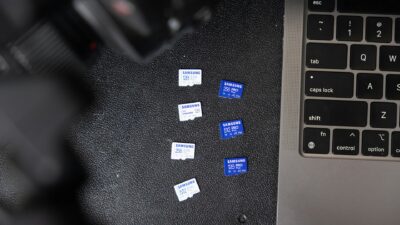

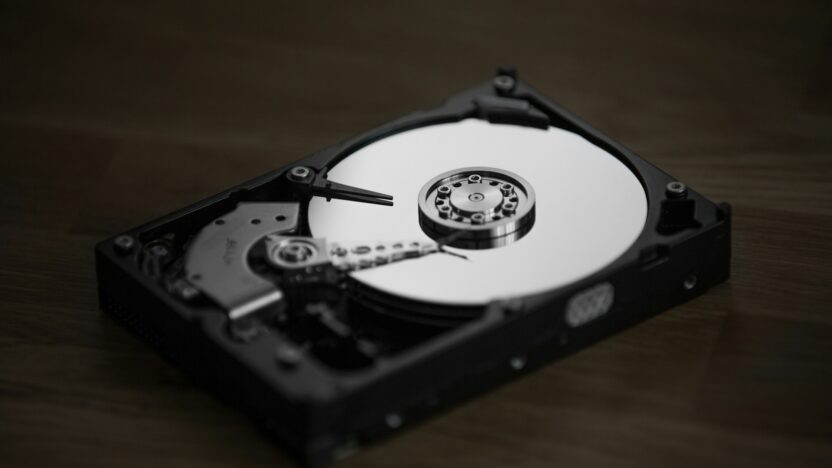
Kehilangan data akibat kerusakan media penyimpanan adalah mimpi buruk bagi siapa saja, baik itu profesional IT, fotografer, mahasiswa, maupun pengguna komputer biasa. Teknik Menyelamatkan Data dari media penyimpanan yang rusak menjadi keterampilan yang sangat berharga di era digital ini, di mana data seringkali bernilai lebih tinggi daripada perangkat penyimpanannya sendiri. Artikel ini akan membahas secara mendalam berbagai metode dan teknik recovery data dari berbagai jenis media penyimpanan yang rusak, mulai dari SD card corrupt, hard disk dengan bad sector, hingga media penyimpanan lain yang mengalami kerusakan fisik maupun logis.
Daftar Isi
Memahami Jenis Kerusakan Media Penyimpanan
Sebelum memulai proses recovery, sangat penting untuk memahami jenis kerusakan yang dialami oleh media penyimpanan Anda. Hal ini akan menentukan metode yang tepat untuk menyelamatkan data Anda.
Kerusakan Logis vs Kerusakan Fisik
Kerusakan Logis
Kerusakan logis terjadi ketika struktur data atau file system mengalami gangguan, sementara media penyimpanan itu sendiri secara fisik masih dalam kondisi baik. Masalah ini sering terjadi akibat:
- Penghapusan file yang tidak disengaja
- Pemformatan yang tidak disengaja
- Korupsi file system
- Serangan virus atau malware
- Kegagalan partisi
- Crash software
- Pemadaman listrik mendadak saat proses penulisan data sedang berlangsung
- Kesalahan dalam pengalokasian ruang penyimpanan
- Konflik antara aplikasi yang mengakses berkas yang sama secara bersamaan
- Kerusakan Master Boot Record (MBR) atau GUID Partition Table (GPT)
Kerusakan logis umumnya lebih mudah ditangani dan memiliki peluang recovery yang lebih tinggi. Dalam banyak kasus, data masih utuh secara fisik dan hanya memerlukan perbaikan pada struktur logisnya agar dapat diakses kembali. Proses recovery untuk kerusakan logis biasanya dapat dilakukan dengan software khusus tanpa harus membongkar media penyimpanan.
Kerusakan Fisik
Kerusakan fisik melibatkan kerusakan pada komponen hardware dari media penyimpanan. Jenis kerusakan ini jauh lebih kompleks dan seringkali memerlukan bantuan profesional. Contoh kerusakan fisik meliputi:
- Bad sector pada hard disk (area disk yang tidak dapat dibaca atau ditulis)
- Kerusakan head reader pada hard disk
- Kerusakan motor penggerak pada hard disk
- PCB (Printed Circuit Board) yang rusak
- Komponen elektronik yang terbakar atau korsleting
- Media penyimpanan yang terendam air atau cairan lainnya
- Goresan pada permukaan piringan hard disk
- Kerusakan akibat jatuh atau benturan keras
- Komponen yang aus karena usia perangkat
- Kerusakan akibat tegangan listrik yang tidak stabil atau petir
Kerusakan fisik umumnya memerlukan perbaikan komponen hardware sebelum proses recovery data dapat dilakukan. Dalam kasus kerusakan fisik parah, seringkali diperlukan clean room (ruangan khusus bebas debu) dan peralatan khusus untuk membongkar media penyimpanan tanpa menyebabkan kerusakan lebih lanjut pada data.
Gejala Umum Media Penyimpanan yang Rusak
Mengenali gejala kerusakan media penyimpanan sejak dini dapat meningkatkan peluang keberhasilan recovery data. Beberapa gejala yang perlu diwaspadai antara lain:
Gejala Kerusakan Hard Disk:
- Suara klik berulang atau berisik (clicking sound)
- Suara mendengung atau bergetar yang tidak normal
- Komputer tidak mengenali hard disk
- Hard disk terdeteksi tetapi partisi tidak muncul
- Blue Screen of Death (BSOD) yang sering muncul
- File yang hilang atau rusak secara misterius
- Sistem operasi crash secara tiba-tiba
- Waktu boot yang sangat lama
- Pesan error saat mencoba mengakses file tertentu
- Perangkat terasa sangat panas saat beroperasi
- Hard disk yang tidak berputar saat dinyalakan
- Performa yang menurun drastis saat membaca atau menulis data
Gejala SD Card/Flash Drive Corrupt:
- Media tidak terdeteksi saat dihubungkan
- Pesan error “you need to format the disk before you can use it”
- File menjadi folder shortcut
- Tidak bisa menyalin atau menghapus file
- File muncul dengan ukuran 0 byte
- Pesan error “Access Denied” saat mencoba membuka file
- SD card atau flash drive terdeteksi dengan kapasitas yang salah
- File RAW yang tidak bisa dibuka
- Sistem meminta format kartu setiap kali disambungkan
- File tiba-tiba hilang dari direktori
- Proses transfer data sangat lambat atau terhenti di tengah jalan
- Nama file berubah menjadi karakter aneh atau tidak bisa dibaca
Gejala Kerusakan SSD:
- Drive tidak terdeteksi di BIOS
- SSD terdeteksi tetapi tidak bisa di-boot
- Bad block yang menyebabkan error saat membaca/menulis
- Read-only mode mendadak
- Crash sistem operasi saat mengakses file tertentu
- TRIM tidak berfungsi dengan baik
- Penurunan performa yang signifikan
- SMART status menunjukkan peringatan
- File tiba-tiba corrupt atau tidak bisa diakses
- SSD tidak muncul di Disk Management
- Sistem crash kemudian restart secara otomatis
- Drive terdeteksi dengan kapasitas yang tidak sesuai (biasanya lebih kecil)
Langkah-langkah Persiapan Sebelum Recovery Data
Sebelum mencoba metode recovery apapun, ada beberapa langkah persiapan yang sangat penting untuk meningkatkan peluang keberhasilan dan mencegah kerusakan lebih lanjut:
1. Hentikan Penggunaan Media Penyimpanan Segera
Segera setelah menyadari adanya masalah, hentikan penggunaan media penyimpanan tersebut. Setiap operasi baca/tulis dapat menyebabkan kerusakan lebih parah dan mengurangi peluang recovery. Tindakan ini sangat krusial karena:
- Setiap kali sistem menulis data baru, ada kemungkinan data yang ingin diselamatkan akan tertimpa
- Sistem operasi terus-menerus melakukan operasi baca/tulis di background
- File system dapat mencoba “memperbaiki” error dengan menghapus atau mengganti data yang sebenarnya masih bisa diselamatkan
- Kerusakan dapat menyebar ke sektor lain jika penggunaan dilanjutkan
- Upaya membaca sektor yang rusak dapat menyebabkan kerusakan mekanis lebih lanjut pada hard disk
2. Evaluasi Tingkat Kerusakan
Lakukan penilaian awal untuk menentukan jenis dan tingkat kerusakan:
- Apakah media masih terdeteksi oleh sistem?
- Apakah ada suara tidak normal pada hard disk?
- Apakah file masih terlihat tetapi tidak bisa diakses?
- Apakah media penyimpanan pernah terkena air, panas berlebih, atau benturan fisik?
- Apakah kerusakan terjadi secara tiba-tiba atau bertahap?
- Apakah ada peringatan SMART atau pesan error yang muncul?
- Sudah berapa lama gejala kerusakan muncul?
- Apakah ada upaya perbaikan yang pernah dilakukan sebelumnya?
Evaluasi ini akan membantu menentukan apakah Anda bisa melakukan recovery sendiri atau perlu bantuan profesional.
3. Siapkan Media Penyimpanan Lain untuk Hasil Recovery
Siapkan media penyimpanan lain dengan kapasitas minimal sama dengan media yang rusak untuk menyimpan hasil recovery. Jangan pernah mencoba menyimpan hasil recovery di media penyimpanan yang sama dengan yang sedang di-recover karena:
- Dapat menimpa data yang sebenarnya masih bisa diselamatkan
- Meningkatkan beban pada media yang sudah rusak
- Dapat menyebabkan kegagalan proses recovery
- Meningkatkan risiko kerusakan total pada media penyimpanan
4. Dokumentasikan Proses
Catat setiap langkah yang Anda lakukan selama proses evaluasi dan recovery. Dokumentasi ini dapat membantu jika nantinya Anda perlu bantuan profesional atau ingin melacak metode yang berhasil untuk referensi di masa depan.
Teknik Recovery Data dari SD Card yang Corrupt
SD card (Secure Digital card) sangat rentan terhadap korupsi karena sering dipindahkan antar perangkat dan dilepas tanpa proses eject yang benar. Berikut adalah teknik-teknik recovery data dari SD card yang corrupt:
Metode 1: Menggunakan Software Recovery Khusus
Software recovery dapat memindai kartu SD dan menemukan file yang masih bisa diselamatkan bahkan ketika file system sudah corrupt.
Langkah-langkah dengan Recuva:
- Persiapan Perangkat dan Software:
- Hubungkan SD card ke komputer menggunakan card reader yang andal dan berkualitas baik
- Pastikan card reader terhubung dengan benar dan terdeteksi oleh sistem
- Unduh dan instal Recuva dari situs resmi
- Pastikan Anda menginstal software di drive yang berbeda (bukan di SD card yang akan di-recover)
- Jalankan program dengan hak administrator untuk memastikan akses penuh ke perangkat
- Proses Pemindaian:
- Buka Recuva dan pilih wizard mode untuk pemindaian yang dipandu
- Pilih tipe file yang ingin di-recover (All Files direkomendasikan untuk pemindaian menyeluruh)
- Tentukan lokasi SD card (biasanya muncul sebagai Removable Disk)
- Aktifkan opsi “Deep Scan” untuk pemindaian yang lebih menyeluruh (proses akan memakan waktu lebih lama)
- Klik “Start” dan tunggu hingga proses pemindaian selesai (bisa memakan waktu dari beberapa menit hingga beberapa jam tergantung kapasitas dan tingkat kerusakan)
- Proses Recovery:
- Setelah pemindaian selesai, Recuva akan menampilkan daftar file yang ditemukan
- File akan ditandai dengan indikator warna yang menunjukkan peluang recovery:
- Hijau: Kondisi sempurna, peluang recovery tinggi
- Kuning: Kondisi sedang, ada sebagian data yang mungkin rusak
- Merah: Kondisi buruk, sebagian besar data mungkin rusak
- Preview file jika memungkinkan untuk memastikan integritas file
- Centang file yang ingin di-recover
- Pilih lokasi penyimpanan untuk hasil recovery (JANGAN pilih SD card yang sama)
- Klik “Recover” dan tunggu hingga proses selesai
Menggunakan TestDisk & PhotoRec (Untuk Kasus Lebih Kompleks):
TestDisk dan PhotoRec adalah alat recovery data open source yang sangat powerful untuk kasus yang lebih kompleks:
- Instalasi dan Persiapan:
- Unduh TestDisk & PhotoRec dari situs resmi
- Ekstrak file ke folder yang mudah diakses
- Hubungkan SD card ke komputer
- Menggunakan TestDisk untuk Memperbaiki Struktur Partisi:
- Jalankan TestDisk dengan hak administrator
- Pilih log file (Create direkomendasikan)
- Pilih disk yang berisi SD card
- Pilih tabel partisi (biasanya Intel untuk SD card)
- Pilih “Analyse” untuk memindai struktur partisi
- Ikuti petunjuk untuk memperbaiki masalah partisi jika ditemukan
- Jika berhasil, partisi akan diperbaiki dan file mungkin dapat diakses kembali
- Menggunakan PhotoRec untuk Recovery File:
- Jika TestDisk tidak berhasil atau Anda hanya ingin recovery file tertentu, gunakan PhotoRec
- Jalankan PhotoRec dari folder yang sama dengan TestDisk
- Pilih disk yang berisi SD card
- Pilih partisi yang ingin di-scan
- Pilih tipe file system
- Tentukan lokasi penyimpanan untuk hasil recovery
- Tunggu hingga proses pemindaian dan recovery selesai
PhotoRec sangat efektif untuk memulihkan foto, video, dokumen, dan berbagai jenis file lainnya bahkan ketika file system sudah sangat rusak. Keunggulan PhotoRec adalah kemampuannya untuk mengabaikan file system dan langsung mencari signature file di level sektor disk.
Metode 2: Memperbaiki File System dengan CHKDSK
Untuk SD card dengan kerusakan ringan pada file system, command CHKDSK di Windows bisa menjadi solusi:
- Hubungkan SD card ke komputer
- Buka Command Prompt sebagai Administrator
- Ketik:
chkdsk X: /f /r(ganti X dengan huruf drive SD card) - Tekan Enter dan tunggu hingga proses selesai
- CHKDSK akan mencoba memperbaiki error pada file system dan memulihkan bad sector jika memungkinkan
Command /f memerintahkan CHKDSK untuk memperbaiki error yang ditemukan, sementara /r memerintahkan untuk mengidentifikasi bad sector dan mencoba memulihkan informasi yang dapat dibaca. Proses ini bisa memakan waktu cukup lama terutama jika ukuran SD card besar atau terdapat banyak bad sector.
Metode 3: Mengakses Data dengan Mode Hanya-Baca
Untuk SD card yang masih terdeteksi tetapi mengalami error saat mencoba mengakses file:
- Gunakan adapter USB dengan fitur write-protect atau card reader dengan switch write-protect
- Aktifkan mode write-protect sebelum menghubungkan SD card ke komputer
- Coba salin file langsung dari Windows Explorer ke media penyimpanan lain
- Jika masih gagal, gunakan software recovery dalam mode read-only
Mode hanya-baca mencegah sistem operasi melakukan operasi tulis yang dapat memperburuk kerusakan. Dalam beberapa kasus, hal ini sudah cukup untuk mengakses dan menyalin data penting.
Metode 4: Perbaikan dengan Software Khusus untuk SD Card
Beberapa software khusus dirancang untuk mengatasi masalah umum pada SD card:
- SD Card Formatter:
- Unduh SD Card Formatter dari situs resmi SD Association
- Instal dan jalankan program
- Pilih SD card yang corrupt
- Pilih opsi “Overwrite format” (PERINGATAN: ini akan menghapus semua data)
- Format SD card
- Setelah format, coba recovery data dengan software recovery
- H2testw:
- Unduh H2testw untuk menguji integritas SD card
- Jalankan program dan pilih SD card
- Pilih “all available space” untuk tes menyeluruh
- Tunggu hingga tes selesai
- Hasil tes akan menunjukkan apakah ada kerusakan fisik serius
- Jika kerusakan hanya minor, software recovery masih mungkin bekerja
Teknik Recovery Data dari Hard Disk dengan Bad Sector
Bad sector adalah area pada hard disk yang tidak dapat dibaca atau ditulis karena kerusakan fisik atau logis. Hard disk dengan bad sector masih mungkin diselamatkan datanya dengan teknik-teknik berikut:
Metode 1: Clone Disk dengan Software Khusus
Cloning adalah langkah awal yang sangat direkomendasikan sebelum melakukan recovery data dari hard disk dengan bad sector:
- Persiapan:
- Siapkan hard disk target dengan kapasitas minimal sama dengan hard disk sumber
- Pastikan hard disk target dalam kondisi baik
- Unduh dan instal software cloning seperti Clonezilla, Macrium Reflect, atau HDClone
- Proses Cloning dengan DDRescue (Linux):
- Boot komputer menggunakan Linux Live CD/USB yang memiliki DDRescue
- Hubungkan hard disk sumber dan target
- Buka Terminal
- Identifikasi path device untuk kedua hard disk (misalnya
/dev/sdadan/dev/sdb) - Jalankan perintah:
ddrescue -d -r3 /dev/sda /dev/sdb rescue.log - Parameter
-duntuk mode direct access,-r3untuk 3 kali retry pada area yang sulit dibaca - DDRescue akan mencoba membaca data dari sektor yang baik terlebih dahulu, kemudian kembali ke sektor bermasalah dengan berbagai metode
- DDRescue juga mencatat proses dalam log file yang dapat digunakan untuk melanjutkan proses jika terhenti
- Setelah cloning selesai, lakukan recovery data dari hard disk target
- Proses Cloning dengan HDClone (Windows):
- Instal dan jalankan HDClone
- Pilih mode “File->Disk” atau “Disk->Disk”
- Pilih hard disk sumber (yang berisi bad sector)
- Pilih hard disk target
- Aktifkan opsi “Skip bad sectors” atau “Ignore read errors”
- Mulai proses cloning
- Setelah selesai, lakukan recovery data dari hard disk target
Keunggulan metode cloning adalah:
- Mencegah kerusakan lebih lanjut pada hard disk sumber
- Memungkinkan multiple recovery attempts tanpa membaca ulang sektor rusak
- Memberikan salinan lengkap termasuk partisi yang terhapus atau hidden
- Mengurangi stres pada hard disk yang sudah rusak
- Memungkinkan penggunaan berbagai software recovery pada clone tanpa risiko
Metode 2: Bad Sector Repair dan Recovery
Beberapa software dapat memperbaiki atau menandai bad sector untuk mencegah penggunaan area disk yang rusak:
- Menggunakan HDD Regenerator:
- Unduh dan buat bootable USB HDD Regenerator
- Boot komputer dari USB tersebut
- Pilih hard disk yang ingin diperbaiki
- Jalankan pemindaian dan perbaikan
- HDD Regenerator akan mencoba memulihkan bad sector dengan teknik magnetisasi ulang
- Setelah proses selesai, coba akses hard disk kembali
- Menggunakan Victoria HDD:
- Unduh dan instal Victoria HDD
- Jalankan program dan pilih hard disk yang bermasalah
- Pilih tab “SMART” untuk melihat status kesehatan hard disk
- Pilih tab “Tests” dan jalankan “Remap bad sectors”
- Victoria akan menandai bad sector dan memindahkan data ke sektor cadangan jika memungkinkan
- Setelah proses selesai, jalankan software recovery untuk mengambil data
- Menggunakan MHDD:
- Buat bootable CD/USB dengan MHDD
- Boot komputer dari media tersebut
- Pilih hard disk yang ingin diperbaiki
- Jalankan “SCAN” untuk menemukan bad sector
- Gunakan fungsi “ERASE” untuk memperbaiki bad sector yang ditemukan (PERINGATAN: ini berisiko menghapus data)
- Setelah proses selesai, gunakan software recovery untuk memulihkan data
Penting untuk dicatat bahwa metode perbaikan bad sector memiliki risiko merusak data lebih lanjut, terutama jika bad sector berada di area yang berisi data penting. Prioritaskan recovery data sebelum mencoba memperbaiki bad sector.
Metode 3: Freezer Trick (Metode Terakhir, Berisiko)
“Freezer trick” adalah metode kontroversial yang kadang bisa membantu untuk hard disk yang mengalami kegagalan mekanis ringan, seperti spindle yang macet karena ekspansi termal:
- Bungkus hard disk dengan beberapa lapis kantong plastik anti-air
- Pastikan hard disk tertutup rapat dan tidak ada udara/uap air yang bisa masuk
- Masukkan hard disk ke freezer selama 2-3 jam
- Keluarkan hard disk dan segera hubungkan ke komputer
- Hard disk mungkin akan berfungsi selama beberapa menit hingga panas kembali
- Segera salin file penting selama jendela waktu ini
PERINGATAN: Metode ini sangat berisiko dan hanya boleh digunakan sebagai upaya terakhir sebelum membawa hard disk ke layanan recovery profesional. Risiko meliputi:
- Kondensasi yang dapat menyebabkan korsleting
- Kerusakan permanen pada komponen hard disk
- Pecahnya platter akibat perbedaan suhu ekstrem
- Kerusakan bearing motor
- Semakin sulitnya proses recovery oleh profesional jika metode ini gagal
Metode 4: Layanan Recovery Profesional
Untuk hard disk dengan kerusakan fisik yang serius, layanan recovery profesional adalah pilihan terbaik:
- Cari perusahaan recovery data dengan:
- Clean room bersertifikat (minimal ISO Class 5)
- Reputasi baik dan ulasan positif
- Garansi “no data, no fee”
- Transparansi proses dan biaya
- Proses recovery profesional biasanya meliputi:
- Evaluasi awal kondisi hard disk
- Perbaikan komponen yang rusak (PCB, head, motor, dll)
- Cloning data ke media yang sehat
- Recovery data dari clone
- Rekonstruksi file system jika diperlukan
- Biaya layanan recovery profesional bervariasi dari jutaan hingga puluhan juta rupiah tergantung:
- Tingkat kerusakan
- Kapasitas hard disk
- Urgensi recovery
- Kompleksitas file system
- Kebutuhan spare part khusus
Layanan recovery profesional biasanya dapat menyelamatkan data dari hard disk dengan kerusakan parah yang tidak mungkin ditangani dengan metode DIY.
Teknik Recovery Data dari Flash Drive yang Rusak
Flash drive sering mengalami kerusakan karena sering dipindahkan, dicabut tanpa eject, atau terkena cairan. Berikut teknik recovery untuk flash drive:
Metode 1: Menangani Flash Drive yang Tidak Terdeteksi
Jika flash drive tidak terdeteksi oleh komputer, coba langkah-langkah berikut:
- Periksa Port USB dan Kabel:
- Coba port USB lain pada komputer
- Coba komputer lain
- Periksa kerusakan fisik pada konektor USB
- Periksa di Disk Management:
- Buka Disk Management di Windows (klik kanan Start > Disk Management)
- Periksa apakah flash drive muncul tanpa drive letter
- Jika muncul, klik kanan pada partisinya dan pilih “Change Drive Letter and Paths”
- Assign drive letter dan coba akses kembali
- Periksa di Device Manager:
- Buka Device Manager
- Lihat di bagian “Disk drives” atau “Universal Serial Bus controllers”
- Jika flash drive muncul dengan tanda peringatan kuning, klik kanan dan pilih “Update driver”
- Jika tidak ada tanda peringatan, coba “Uninstall device” lalu cabut dan pasang kembali flash drive
- Gunakan diskpart untuk Clean dan Format:
- PERINGATAN: Ini akan menghapus semua data
- Hanya lakukan setelah mencoba recovery data dengan metode lain
- Buka Command Prompt sebagai Administrator
- Ketik:
diskpart - Ketik:
list disk - Identifikasi flash drive Anda (biasanya disk dengan ukuran yang sesuai)
- Ketik:
select disk X(ganti X dengan nomor disk flash drive) - Ketik:
clean - Ketik:
create partition primary - Ketik:
format fs=ntfs quick - Ketik:
assign - Ketik:
exit
Metode 2: Recovery Data dari Flash Drive RAW
Flash drive yang tiba-tiba menjadi RAW file system masih memungkinkan untuk di-recovery:
- Menggunakan R-Studio:
- Unduh dan instal R-Studio
- Jalankan program dengan hak administrator
- Pilih flash drive yang menjadi RAW
- Klik “Scan” untuk memindai struktur file system asli
- Setelah pemindaian selesai, telusuri direktori untuk menemukan file
- Pilih file yang ingin di-recover
- Pilih lokasi penyimpanan hasil recovery
- Klik “Recover”
- Menggunakan DMDE (DM Disk Editor and Data Recovery):
- Unduh dan instal DMDE
- Buka DMDE dan pilih flash drive
- Pilih “Open Volume” dan pilih opsi pemindaian yang sesuai
- Setelah pemindaian, pilih file system yang terdeteksi
- Telusuri direktori untuk menemukan file
- Pilih file yang ingin di-recover
- Klik “Recover” dan pilih lokasi penyimpanan
DMDE memiliki keunggulan dalam mendeteksi struktur direktori yang kompleks dan mampu memulihkan nama file asli dengan lebih akurat.
Metode 3: Mengatasi Flash Drive yang Minta Format
Jika flash drive meminta format setiap kali dihubungkan:
- Gunakan TestDisk untuk Memperbaiki Tabel Partisi:
- Unduh dan jalankan TestDisk
- Pilih flash drive dari daftar
- Pilih tipe tabel partisi (biasanya Intel/PC)
- Pilih “Analyse” untuk memindai struktur partisi
- Ikuti panduan untuk memperbaiki masalah partisi
- Pilih “Write” untuk menyimpan perbaikan
- Restart komputer dan coba akses flash drive kembali
- Gunakan AOMEI Partition Assistant:
- Unduh dan instal AOMEI Partition Assistant
- Buka program dan cari flash drive di daftar disk
- Klik kanan pada flash drive dan pilih “Check Partition”
- Pilih “Check partition and fix errors in this partition”
- Klik “OK” dan tunggu proses selesai
- Jika berhasil, coba akses flash drive kembali
- Jika masih gagal, gunakan fitur “Rebuild MBR”
Metode 4: Mengatasi Flash Drive dengan Virus Shortcut
Virus shortcut yang mengubah semua folder menjadi shortcut adalah masalah umum pada flash drive:
- Menggunakan Command Prompt:
- Buka Command Prompt sebagai Administrator
- Ketik:
X:(ganti X dengan huruf drive flash drive) - Ketik:
attrib -h -r -s /s /d *.* - Command ini akan mengembalikan file yang disembunyikan oleh virus
- Menggunakan Software Khusus Anti-Shortcut Virus:
- Unduh program seperti USB Show, Shortcut Remover, atau USB Fix
- Jalankan program dan pilih flash drive
- Klik tombol “Fix” atau “Repair”
- Tunggu hingga proses selesai
- Periksa flash drive untuk memastikan file asli sudah kembali
Teknik Recovery Data dari SSD yang Rusak
Solid State Drive (SSD) memiliki karakteristik kerusakan yang berbeda dari hard disk konvensional. Berikut teknik recovery untuk SSD:
Metode 1: Power Cycling untuk SSD yang Tidak Terdeteksi
Power cycling kadang dapat “menghidupkan kembali” SSD yang tidak terdeteksi untuk waktu singkat:
- Hubungkan SSD ke komputer
- Matikan komputer
- Cabut kabel power dari komputer (jika desktop) atau lepas baterai (jika laptop)
- Tekan tombol power selama 30 detik untuk menghilangkan muatan listrik residual
- Pasang kembali kabel power atau baterai
- Nyalakan komputer dan segera coba akses SSD
- Jika terdeteksi, segera salin data penting
Metode 2: Firmware Reset atau Update
Beberapa masalah SSD disebabkan oleh bug firmware atau kesalahan konfigurasi:
- Cari software utility dari produsen SSD (Samsung Magician, Crucial Storage Executive, Intel SSD Toolbox, dll)
- Instal dan jalankan utility
- Periksa status kesehatan SSD
- Coba opsi “Secure Erase” sebagai langkah terakhir (ini akan menghapus semua data)
- Update firmware jika tersedia
Metode 3: Recovery dari SSD dengan PCB Rusak
Untuk SSD dengan kerusakan pada PCB:
- Cari SSD identik dengan model, firmware, dan ukuran yang sama
- Gunakan PCB dari SSD yang sehat sebagai pengganti
- Hati-hati saat mengganti PCB, gunakan peralatan antistatik
- Jika SSD memiliki chip NAND terpisah, lebih baik bawa ke layanan profesional
Perlu diingat bahwa SSD modern sering menggunakan enkripsi hardware, sehingga penggantian PCB tidak selalu berhasil.
Metode 4: Menggunakan Teknik TRIM Reset
Pada beberapa SSD, TRIM yang agresif dapat menyebabkan data terhapus permanen. Untuk SSD dengan masalah TRIM:
- Nonaktifkan TRIM melalui Command Prompt:
- Buka Command Prompt sebagai Administrator
- Ketik:
fsutil behavior set DisableDeleteNotify 1
- Gunakan software recovery khusus SSD seperti ReclaiMe atau UFS Explorer
- Setelah recovery selesai, aktifkan kembali TRIM:
- Ketik:
fsutil behavior set DisableDeleteNotify 0
- Ketik:
Teknik Recovery Data dari NAS (Network Attached Storage)
Network Attached Storage (NAS) biasanya menggunakan konfigurasi RAID yang kompleks. Berikut teknik recovery data dari NAS:
Metode 1: Recovery via Interface NAS
Untuk NAS yang masih berfungsi tetapi mengalami korupsi data:
- Akses interface web NAS
- Cari fitur “Backup & Restore” atau “Data Recovery”
- Gunakan fitur ini untuk memulihkan dari snapshot sebelumnya jika tersedia
- Alternatif, coba akses file menggunakan protokol berbeda (jika biasa FTP, coba SMB atau NFS)
Metode 2: Recovery dengan Membongkar Drive NAS
Untuk NAS yang tidak bisa diakses sama sekali:
- Matikan NAS dan lepaskan semua drive
- Catat posisi dan urutan drive untuk pemasangan kembali
- Hubungkan drive ke komputer dengan dock atau kabel SATA
- Gunakan software khusus RAID recovery seperti ReclaiMe Free RAID Recovery atau UFS Explorer RAID Recovery
- Software akan mencoba mendeteksi konfigurasi RAID
- Setelah konfigurasi terdeteksi, software akan merekonstruksi array
- Setelah array direkonstruksi, lakukan recovery data seperti biasa
Metode 3: Recovery dari NAS dengan Volume Redundan
Untuk NAS dengan RAID 1, 5, 6, atau 10:
- Jika hanya satu drive yang rusak, coba ganti dengan drive baru dengan ukuran sama atau lebih besar
- NAS biasanya akan melakukan rebuild otomatis
- Jika rebuild gagal, coba recovery manual dengan software RAID recovery
- Untuk kasus serius, konsultasikan dengan layanan recovery data profesional yang berpengalaman dengan sistem NAS
Pencegahan dan Praktik Terbaik
1. Implementasi Strategi Backup 3-2-1
Strategi backup 3-2-1 adalah pendekatan terbaik untuk mencegah kehilangan data permanen:
- 3 salinan data (1 utama + 2 backup)
- 2 jenis media penyimpanan berbeda (misalnya disk + cloud)
- 1 backup offsite (di lokasi berbeda atau cloud)
Detail Implementasi Backup 3-2-1:
- Backup Utama: Hard disk eksternal atau NAS di rumah/kantor
- Backup Kedua: Media berbeda (misalnya SSD jika utama adalah HDD)
- Backup Offsite: Layanan cloud storage (Google Drive, Dropbox, Backblaze, etc)
- Otomatisasi: Gunakan software backup otomatis seperti Acronis True Image, Macrium Reflect, atau layanan cloud backup
- Verifikasi: Secara berkala verifikasi bahwa backup bisa di-restore
- Versioning: Simpan beberapa versi backup untuk mencegah korupsi menjalar ke semua backup
- Enkripsi: Lindungi backup dengan enkripsi, terutama untuk data sensitif
2. Monitoring Kesehatan Perangkat Penyimpanan
Lakukan monitoring kesehatan media penyimpanan secara proaktif:
- Untuk Hard Disk: Gunakan tools SMART monitoring seperti CrystalDiskInfo, HDSentinel, atau SMART Monitoring Tools
- Untuk SSD: Gunakan utility dari produsen (Samsung Magician, Intel SSD Toolbox, dsb)
- Set Alert: Konfigurasikan alert untuk indikator kesehatan yang menurun
- Perhatikan Gejala: Segera tanggapi gejala seperti suara mencurigakan, lag, atau error disk
- Lifecycle Management: Ganti media penyimpanan sebelum mencapai batas umur pakai
- Monitoring Suhu: Pastikan suhu hard disk dan SSD dalam batas aman
3. Praktik Penanganan yang Aman
Praktik penanganan yang baik dapat memperpanjang umur media penyimpanan:
- Eject Properly: Selalu gunakan fitur “Safely Remove Hardware” sebelum mencabut drive eksternal
- Hindari Power Surge: Gunakan UPS atau surge protector untuk melindungi perangkat dari fluktuasi listrik
- Transport dengan Aman: Gunakan case pelindung saat membawa media penyimpanan
- Hindari Lingkungan Ekstrem: Jauhkan dari panas, kelembaban, debu, dan medan magnet kuat
- Maintenance Berkala: Defrag hard disk secara berkala (TIDAK untuk SSD)
- Hindari Over-Utilization: Jangan isi drive hingga penuh (sisakan minimal 10-15% ruang kosong)
- Hati-hati dengan Software Utility: Gunakan disk cleaner dan optimizer dengan hati-hati
4. Pendidikan dan Kewaspadaan
Edukasi diri dan orang lain yang menggunakan perangkat yang sama:
- Pahami risiko yang terkait dengan berbagai praktik digital
- Kenali gejala awal kerusakan media penyimpanan
- Dokumentasikan prosedur backup dan recovery untuk referensi cepat
- Buat SOP (Standard Operating Procedure) untuk penanganan insiden kehilangan data
- Lakukan simulasi recovery secara berkala untuk memastikan persiapan
Kesimpulan
Menyelamatkan data dari media penyimpanan yang rusak memerlukan kombinasi pengetahuan teknis, alat yang tepat, dan kadang sedikit keberuntungan. Kuncinya adalah bertindak cepat, menghindari tindakan yang dapat memperburuk kerusakan, dan menggunakan metode yang sesuai dengan jenis kerusakan.
Ingatlah bahwa pencegahan selalu lebih baik daripada perbaikan. Strategi backup yang solid adalah investasi terbaik untuk melindungi data berharga Anda. Namun, jika Anda menghadapi situasi kehilangan data, teknik-teknik yang diuraikan dalam artikel ini dapat menjadi panduan komprehensif untuk menyelamatkan file-file penting.
Untuk kasus kerusakan parah, jangan ragu untuk mencari bantuan profesional. Biaya layanan recovery profesional mungkin tinggi, tetapi seringkali sepadan jika data yang hilang memiliki nilai yang tidak tergantikan, baik secara sentimental maupun finansial.